 |
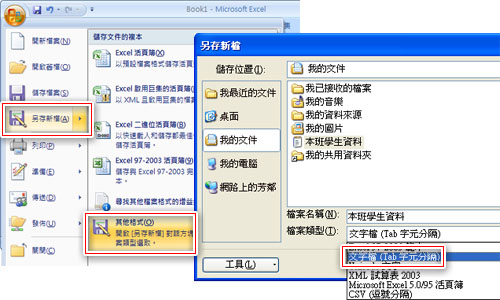
1.準備學生資料檔 >點此下載Excel範例檔<
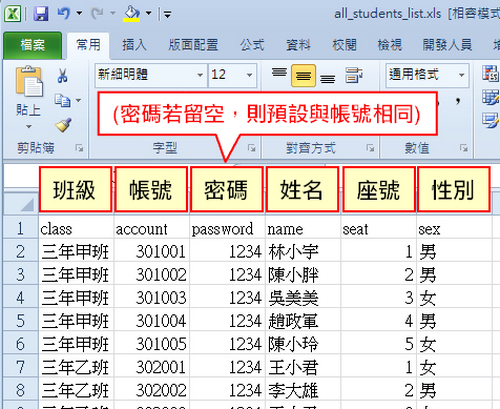
用Excel建立學生的資料,第一列要與左圖完全相同。班級、帳號、姓名、座號請務必填寫正確。建立密碼欄時可以先統一用1234,之後請學生登入去修改即可。
 |
| ‧ |
第一列為 |
class |
account |
password |
name |
seat |
sex |
| |
分別對應到 |
班級 |
帳號 |
密碼 |
姓名 |
座號 |
性別 |
|
-
學生帳號命名不可重複,如果有重複會無法匯入成功。 |
| -
密碼欄若未填寫,則與帳號相同。 |
| -
性別請輸入"男"或"女",如留空時會預設為"男"。 |
| -
座號請用數字,並不可用"0"開頭。 |
| -
若不存在班級,會自動新增。 |
-
學生只有修改自己密碼的權限,其他資料請老師匯入正確即可。 |
|